
Hopp Blechverarbeitung und Druckerei
SolidWorks-Baugruppen vollständig mit Pack and Go versenden
Im Druckdialog „Als PDF speichern“ wählen. Die PDF enthält den aktuellen Stand dieses Beitrags.
Wissen
Eine SolidWorks-Baugruppe besteht aus mehreren zusammengehörigen Dateien. Wenn Sie nur die Baugruppendatei senden, können referenzierte Einzelteile fehlen. Mit „Pack and Go“ stellen Sie die benötigten Dateien als Paket zusammen.
Warum die SLDASM-Datei allein oft nicht reicht
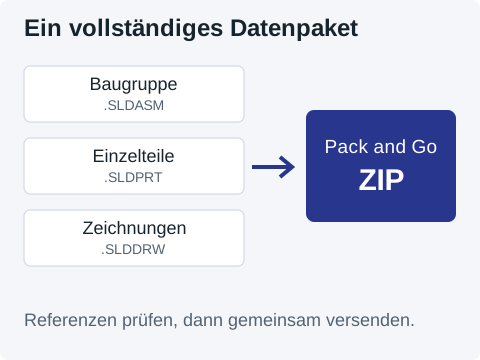
Die Baugruppendatei (.SLDASM) verweist auf Bauteildateien (.SLDPRT) und gegebenenfalls weitere Baugruppen. Fertigungszeichnungen liegen in eigenen Dateien (.SLDDRW). Fehlen diese Referenzen, lässt sich die Baugruppe beim Empfänger möglicherweise nicht vollständig öffnen. Pack and Go sammelt zusammengehörige Dateien in einem Ordner oder einer ZIP-Datei.
1. Baugruppe vollständig öffnen
Öffnen Sie die gewünschte Baugruppe in SolidWorks. Prüfen Sie, ob alle vorgesehenen Bauteile korrekt geladen sind und keine benötigten Referenzen fehlen. Verwenden Sie den Zeichnungs- und Modellstand, der für Ihre Anfrage gelten soll.
2. Pack and Go aufrufen
Wählen Sie im Menü Datei → Pack and Go. Je nach Installation lässt sich die Funktion auch über einen Rechtsklick auf die SLDASM-Datei im Windows Explorer aufrufen. Menübezeichnungen und verfügbare Optionen können sich je nach Version unterscheiden.
3. Dateien und Zeichnungen prüfen
Aktivieren Sie Zeichnungen einschließen, wenn die zugehörigen Fertigungszeichnungen mitgeliefert werden sollen. Kontrollieren Sie die Dateiliste: Alle für das Projekt benötigten Einzelteile und Unterbaugruppen müssen enthalten sein. Prüfen Sie besonders, ob eine beabsichtigte Auswahl oder ausgeschlossene Komponenten das Paket unvollständig machen.
4. Als ZIP-Datei speichern
Wählen Sie die Option zum Speichern in einer ZIP-Datei. Legen Sie über Durchsuchen den Zielordner und einen verständlichen Dateinamen fest, beispielsweise mit Projekt und Revision. Speichern Sie das Paket.
5. Paket an uns senden
Senden Sie die erstellte ZIP-Datei per E-Mail oder über einen Download-Link. Nennen Sie dazu das Projekt und den gewünschten Bearbeitungsstand. Stückzahl, Werkstoff, Oberfläche und besondere Anforderungen gehören ebenfalls zur Anfrage, sofern diese Angaben nicht bereits eindeutig aus den Unterlagen hervorgehen.
Vor dem Versand kurz kontrollieren
- Alle benötigten Teile und Unterbaugruppen sind im Paket enthalten.
- Die relevanten Fertigungszeichnungen wurden eingeschlossen.
- Modell und Zeichnungen haben den gewünschten Revisionsstand.
- Das Paket enthält die für die Anfrage vorgesehenen Unterlagen.
Weiterführende Information
Quelle: https://www.hopp-blechverarbeitung.de/blog/solidworks-pack-and-go
Aktualisiert am 08.10.2026